はじめに ジグザグ の目安となる型を作ります。 ① 正方形/長方形を選択 ② 適当な幅の長方形を描く( ジグザグ の折り返し幅になります。 ) ③ 直線を選択 ④ Shift を押しながらドラッグして垂直な線を引く ⑤ 適当な数、直線をコピーする(多めに
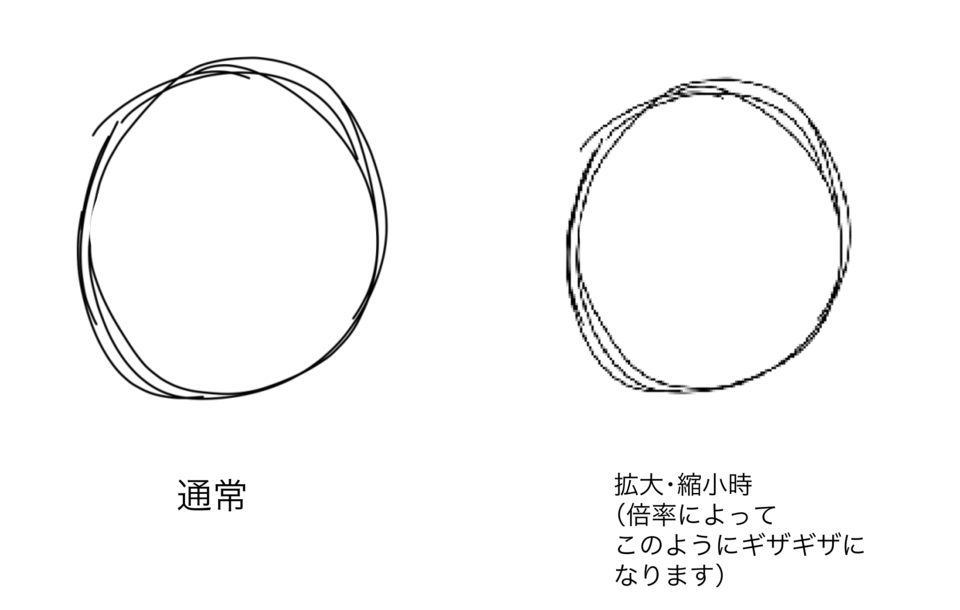
ギザギザ線 イラストレーター- ジャギーの直し方 やっとこさ改善方法と原因がわかってきました。 方法は「コマンド」+「E」 プレビューが「GPUプレビュー」から「CPUプレビュー」に変わります。 簡単に治りました。 「コマンド+E」でプレビューが「GPUプレビュー」から「CPU線をギザギザにする方法 Photoshopを開いたら、普通の直線を描画してください。 今回はラインツールを使って描きましたが、長方形ツールでも変わらないのでどちらでも大丈夫です。 メニューバーからフィルターを押して、変形から波形を選択して
ギザギザ線 イラストレーターのギャラリー
各画像をクリックすると、ダウンロードまたは拡大表示できます
 |  |  |
 |  |  |
 |  |  |
 |  |  |
「ギザギザ線 イラストレーター」の画像ギャラリー、詳細は各画像をクリックしてください。
 |  |  |
 |  |  |
 |  |  |
 |  |  |
「ギザギザ線 イラストレーター」の画像ギャラリー、詳細は各画像をクリックしてください。
 |  |  |
 |  |  |
 |  |  |
 |  |  |
「ギザギザ線 イラストレーター」の画像ギャラリー、詳細は各画像をクリックしてください。
 |  |  |
 |  |  |
 |  |  |
 |  | |
「ギザギザ線 イラストレーター」の画像ギャラリー、詳細は各画像をクリックしてください。
 |  | |
 |  |  |
 |  | |
 |  |  |
「ギザギザ線 イラストレーター」の画像ギャラリー、詳細は各画像をクリックしてください。
 |  |  |
 |  |  |
 |  |  |
 |  |  |
「ギザギザ線 イラストレーター」の画像ギャラリー、詳細は各画像をクリックしてください。
 |  |  |
 |  |  |
 |  |  |
 |  |  |
「ギザギザ線 イラストレーター」の画像ギャラリー、詳細は各画像をクリックしてください。
 |  | |
 |  |  |
 |  |  |
 |  |  |
「ギザギザ線 イラストレーター」の画像ギャラリー、詳細は各画像をクリックしてください。
 |  |  |
 |  |  |
 |  |
図形を右クリック⇒図形の書式設定⇒線⇒①線の結合点⇒丸を選択 外形にギザギザがあっても、その外側の四角形の画像となり、以下のようにギザギザ部の背景が白になります。 集中!の表現をイラストacフリー素材を使ってパワポで簡単に合成 そこで本記事ではIllustratorでジグザグ線(ギザギザ線)や波線を作成する方法を解説します。 目次 閉じる 1 波線やジグザグ線を作成する方法 11 1ツールバーから直線ツールを選択 12 2メニューバーから「パスの変形」>「ジグザグ」を選択 13 3
Incoming Term: ギザギザ線 イラスト, ギザギザ線 イラストレーター,


